O Spotify permite importar arquivos em MP3 salvos no smartphone para ouvir faixas fora do acervo oficial e sem gastar dados. Disponível para Android e iPhone, basta ativar a opção “Arquivos locais” nas configurações do aplicativo para realizar a integração com as mídias do dispositivo.
Já quem é artista e deseja publicar as próprias músicas autorais no catálogo oficial do Spotify, o caminho é contratar uma distribuidora digital. Essa empresa faz o intermédio oficial, garantindo o envio correto das faixas e o repasse dos direitos autorais de reprodução.
A seguir, saiba como importar músicas da biblioteca pessoal para o Spotify e como enviar as próprias músicas para o catálogo do serviço de streaming.
Índice
- Como importar arquivos de música no Spotify no Android
- Como importar arquivos de música no Spotify no iPhone
- 1. Abra o menu de configurações do Spotify
- 2. Acesse “Apps e dispositivos”
- 3. Ative a opção “Arquivos de áudio locais”
- 4. Abra o gerenciador de “Arquivos” do iPhone
- 5. Vá até o menu “No Meu iPhone”
- 6. Localize a pasta “Downloads”
- 7. Selecione as músicas que deseja importar para o Spotify
- 8. Volte à pasta “No Meu iPhone”
- 9. Mova os arquivos para a pasta “Spotify”
- 10. Acesse a biblioteca do Spotify
- 11. Veja os arquivos locais no Spotify
- O que fazer para colocar minha música no Spotify
- Dúvidas sobre os arquivos locais do Spotify
- Dúvidas sobre a distribuição de músicas no Spotify
Como importar arquivos de música no Spotify no Android
1. Acesse as configurações do Spotify
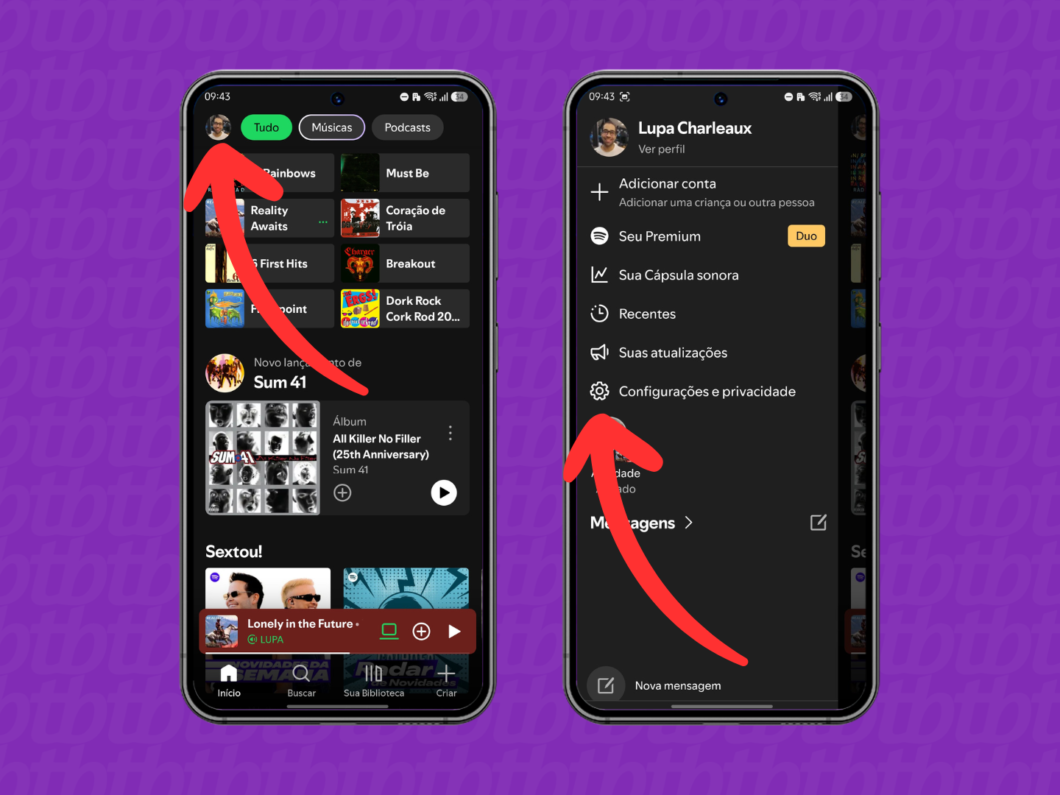
Abra o Spotify no seu celular Android e toque no ícone com sua foto de perfil ou iniciais, no canto superior esquerdo. Depois, selecione o menu “Configurações e privacidade”.
2. Abra o menu “Apps e dispositivos”
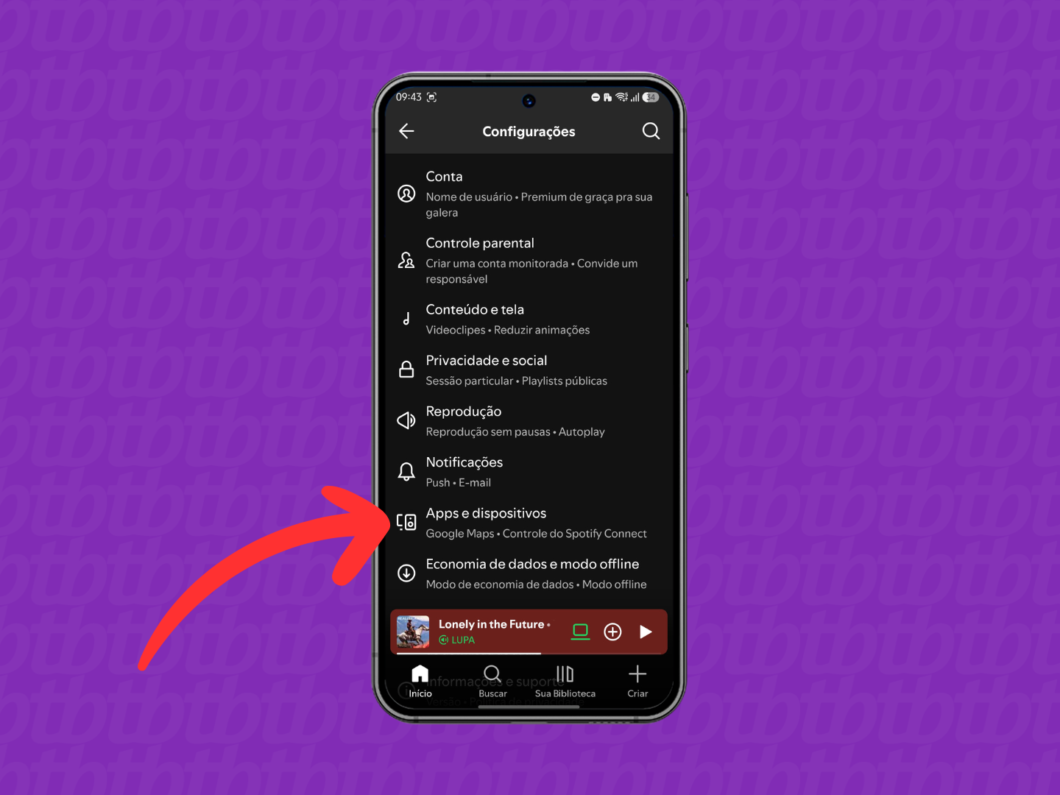
Toque em “Apps e dispositivos” para ver mais opções do aplicativo de música, incluindo como gerenciar a integração com a biblioteca pessoal.
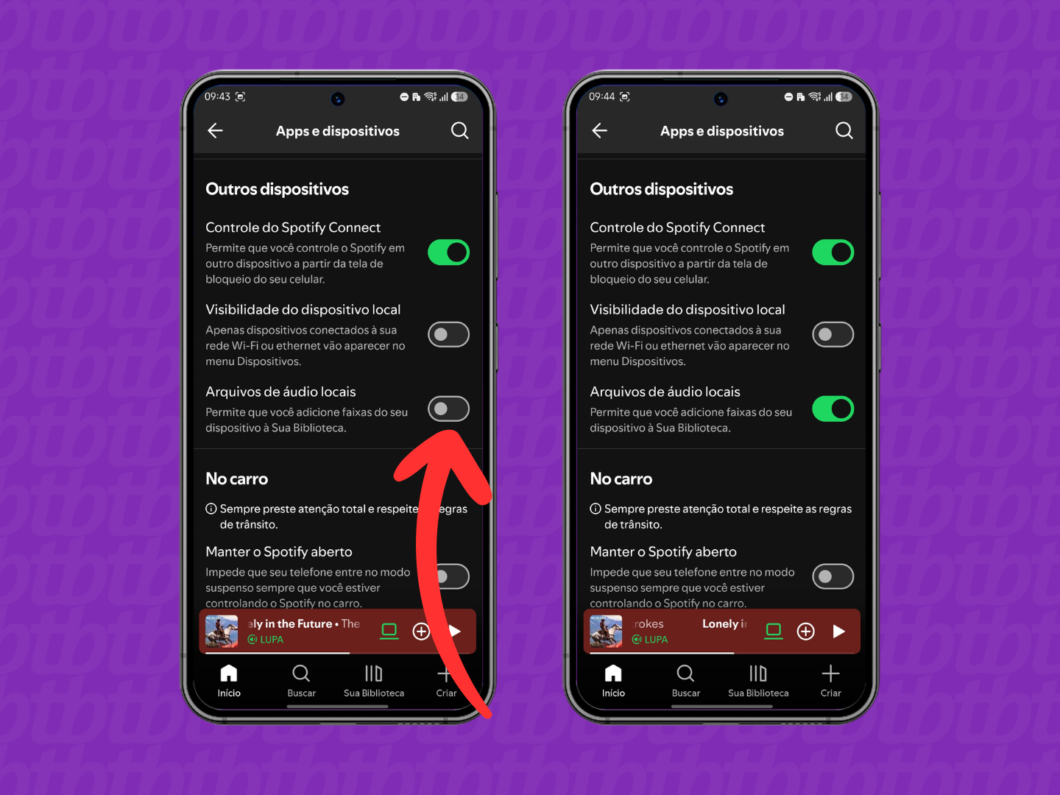
3. Ative a opção “Arquivos de áudio locais”
Desça a tela até encontrar a seção “Outros dispositivos” e ative a chave seletora ao lado de “Arquivos de áudio locais”. Essa função garante a permissão necessária para adicionar arquivos locais no Spotify.
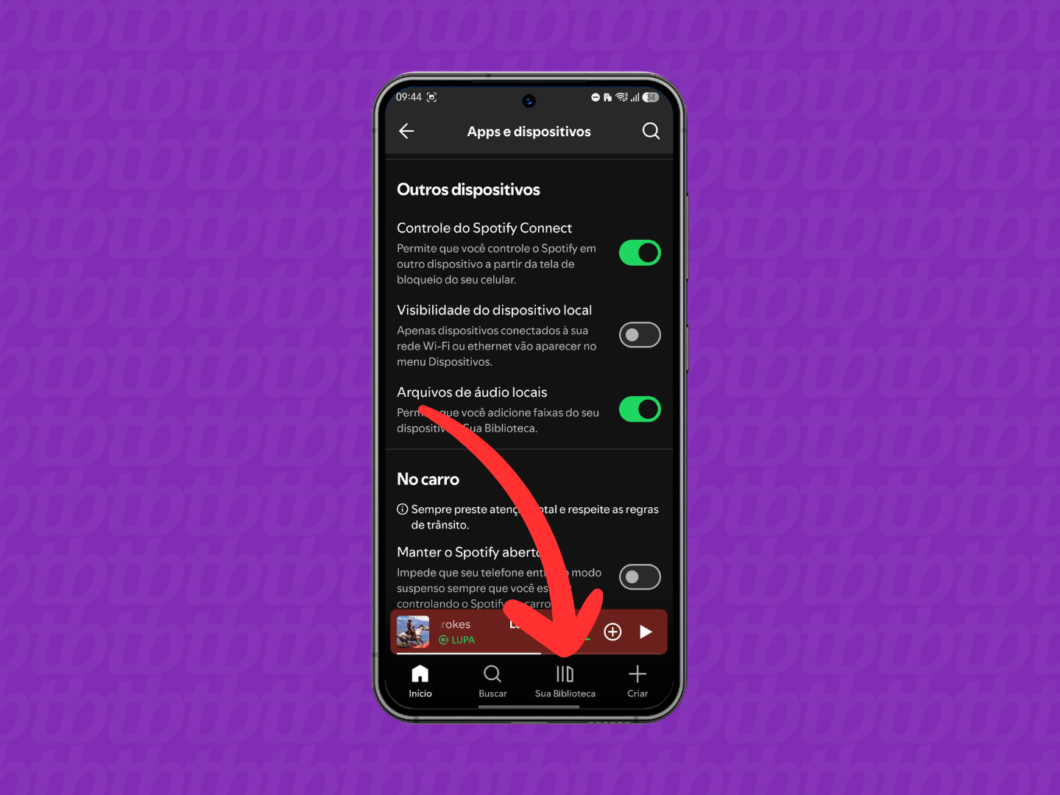
4. Vá até a “Sua biblioteca” do Spotify
Após ativar a função para adicionar música no Spotify, toque no botão “Sua Biblioteca” na parte interior da tela.
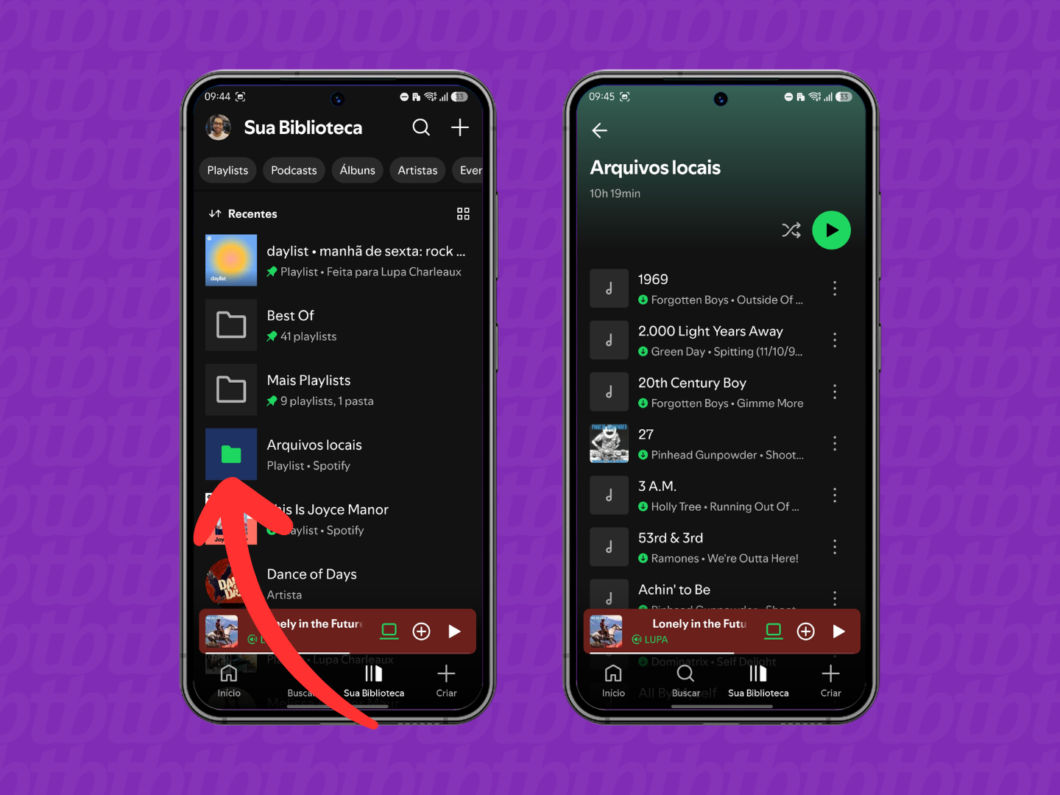
5. Veja os arquivos locais vinculados ao Spotify
Selecione a pasta “Arquivos Locais” para visualizar todas as faixas que estão no armazenamento do dispositivo. Assim, você pode ouvir seus arquivos MP3 com o Spotify e adicioná-los a playlists.
Como importar arquivos de música no Spotify no iPhone
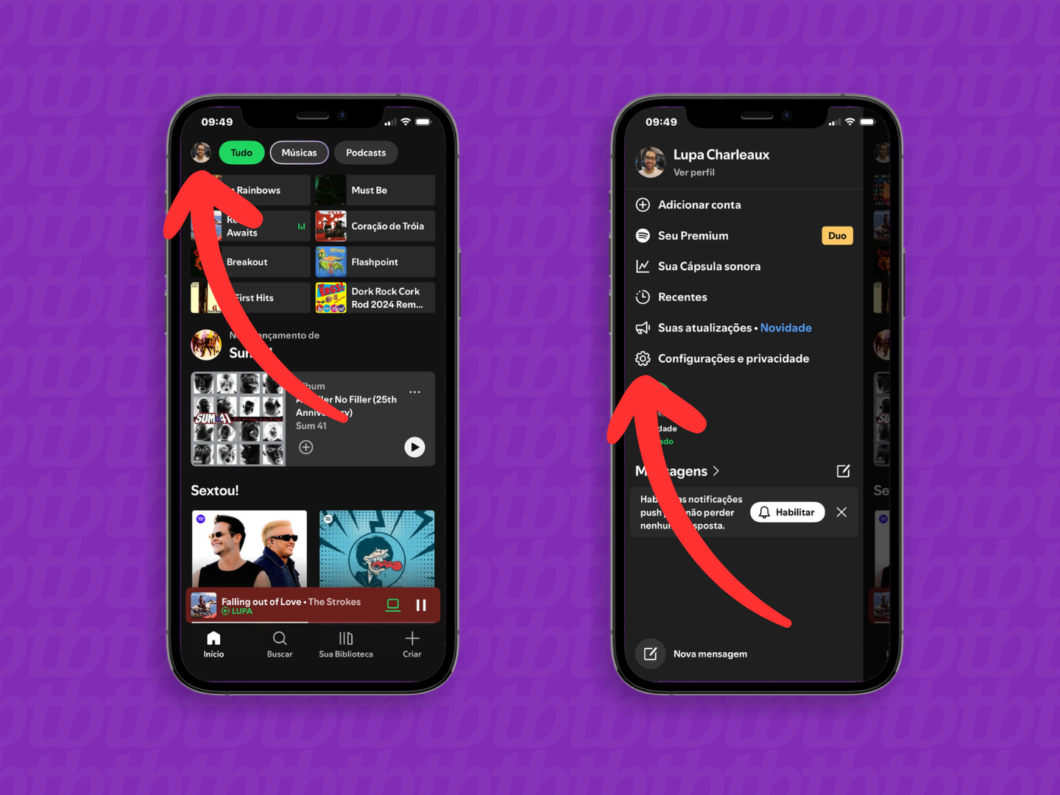
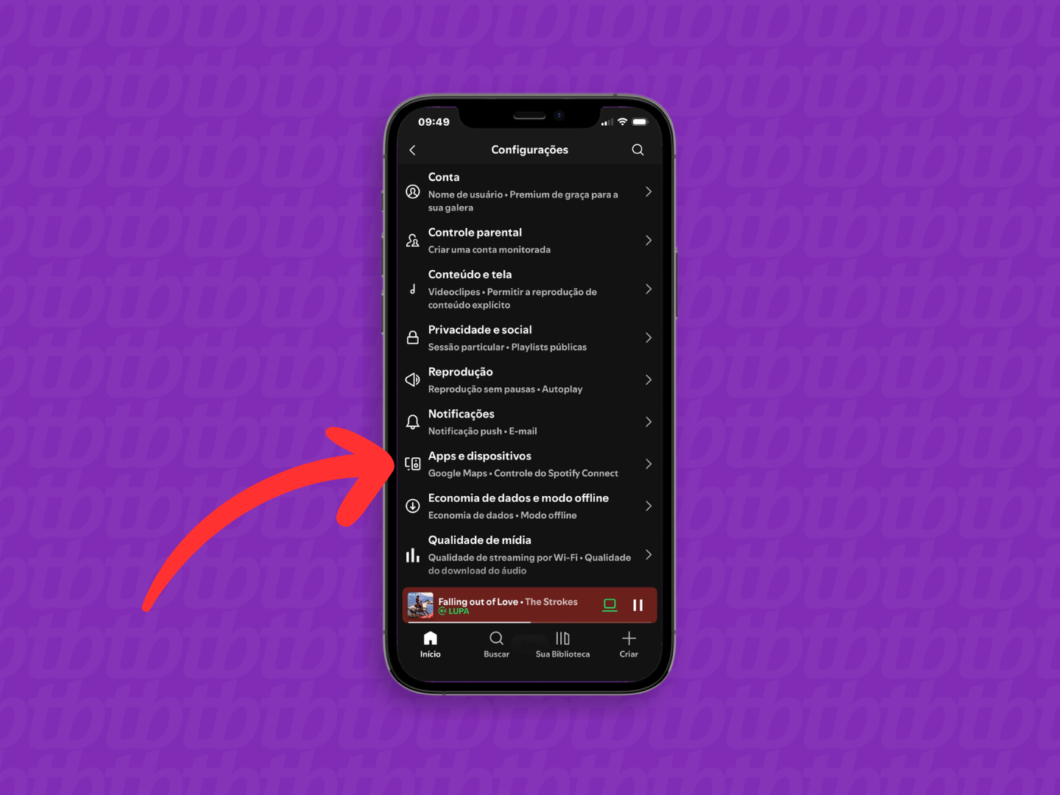
1. Abra o menu de configurações do Spotify
Acesse o Spotify no seu iPhone e toque na foto de perfil ou iniciais, no canto superior esquerdo. Em seguida, selecione a opção “Configurações e privacidade”.
2. Acesse “Apps e dispositivos”
Toque em “Apps e dispositivos” para descobrir como adicionar música no Spotify.
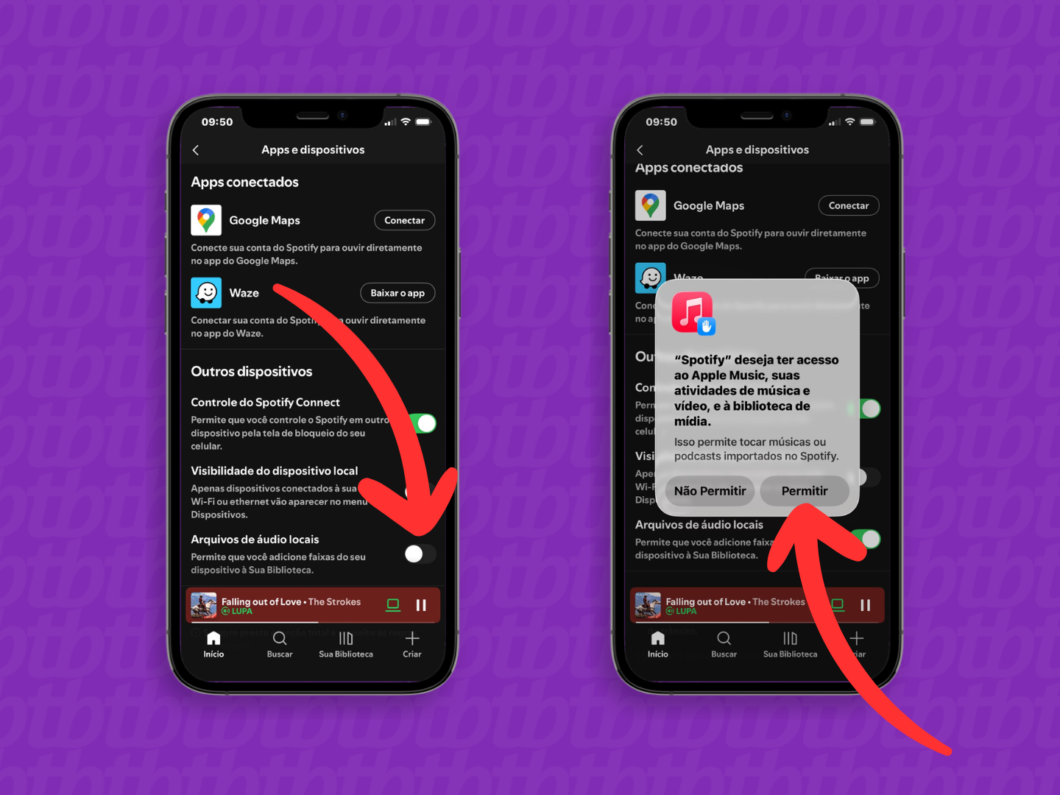
3. Ative a opção “Arquivos de áudio locais”
Acione a chave ao lado da opção “Arquivos de áudio locais” e, na mensagem do sistema iOS, confirme a permissão para o Spotify acessar a biblioteca de mídia do seu iPhone.
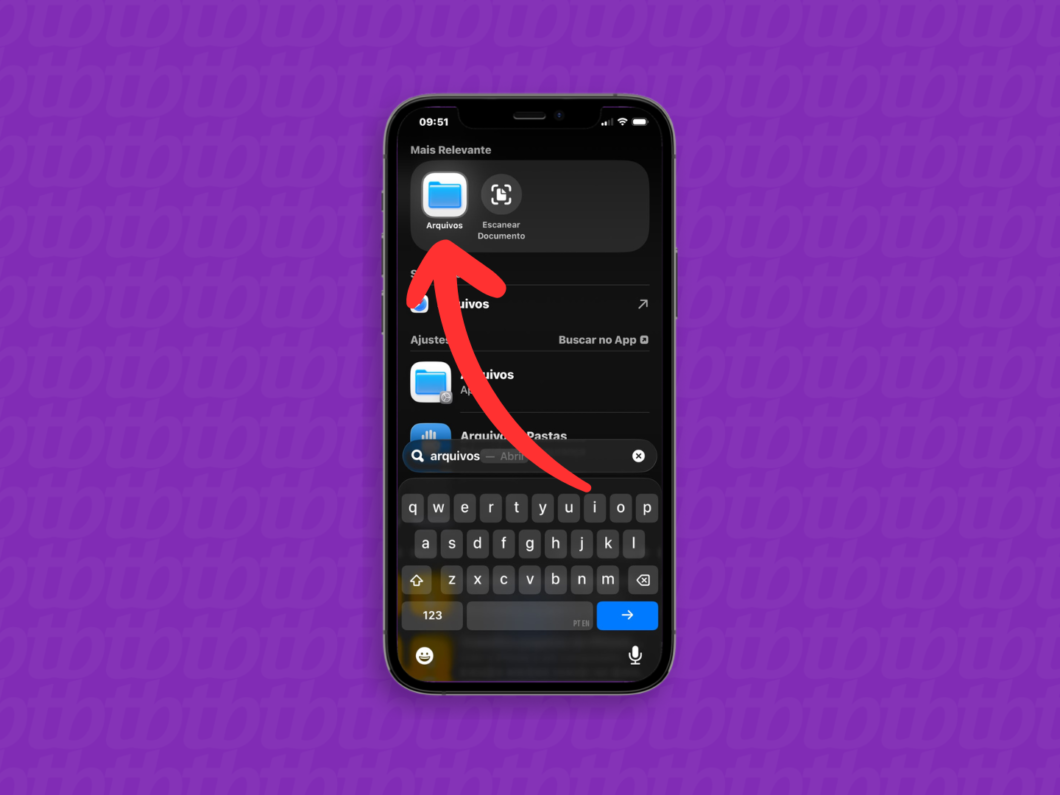
4. Abra o gerenciador de “Arquivos” do iPhone
Acesse o aplicativo “Arquivos” do próprio iOS para localizar e preparar as faixas salvas no armazenamento interno do iPhone.
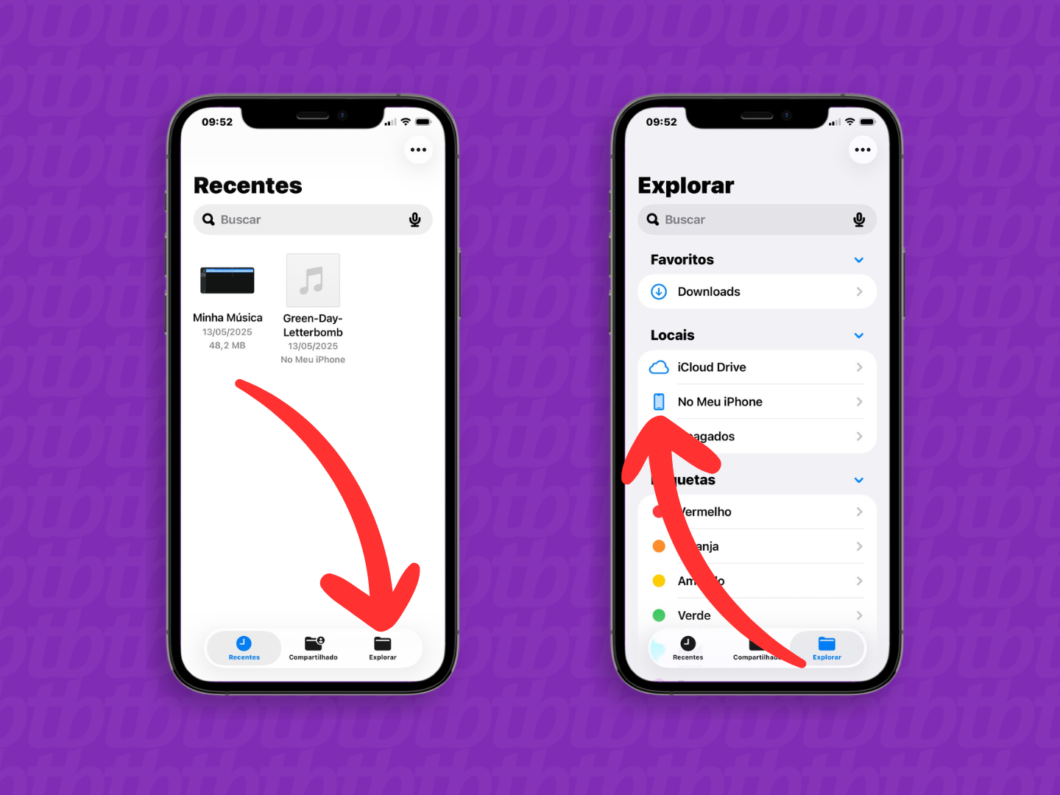
5. Vá até o menu “No Meu iPhone”
Dê um duplo toque na aba “Explorar”, na parte inferior da tela, e depois selecione “No Meu iPhone” para ver as pastas locais disponíveis no aparelho.
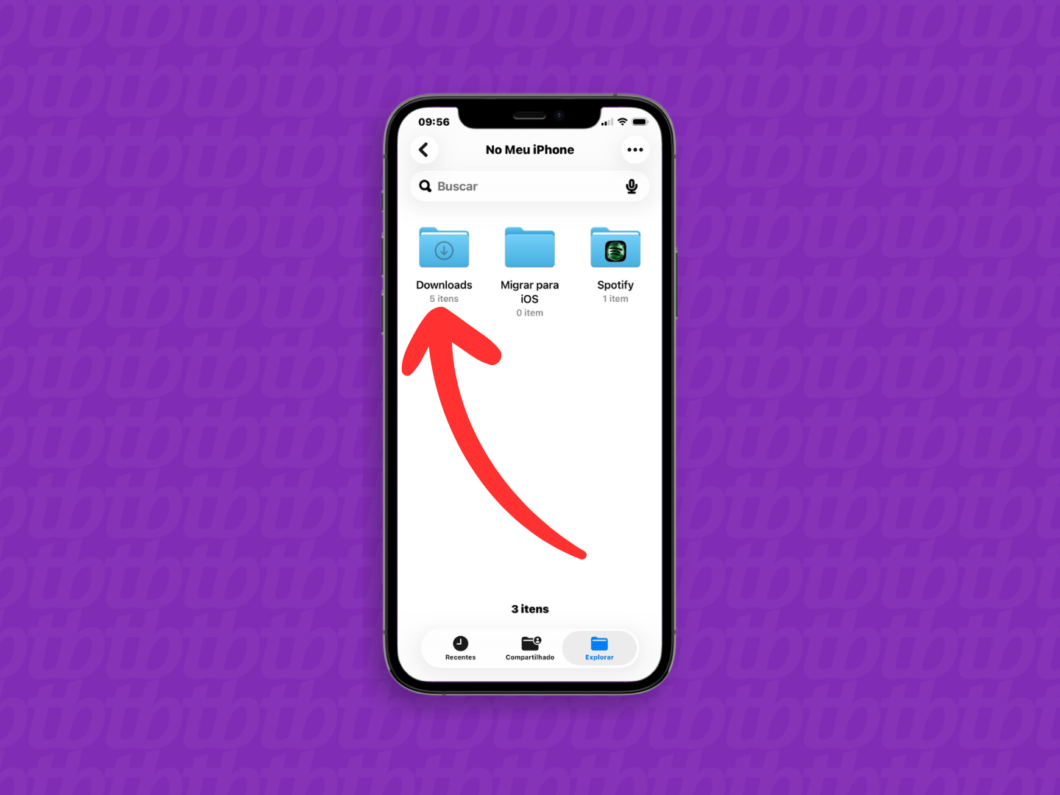
6. Localize a pasta “Downloads”
Abra a pasta “Downloads” para ver os arquivos de músicas baixados no seu iPhone. Caso os itens estejam em outro local do sistema, navegue até a pasta correspondente.
Importante: se os MP3 estiverem na pasta “No meu iPhone”, pule para o passo seguinte.
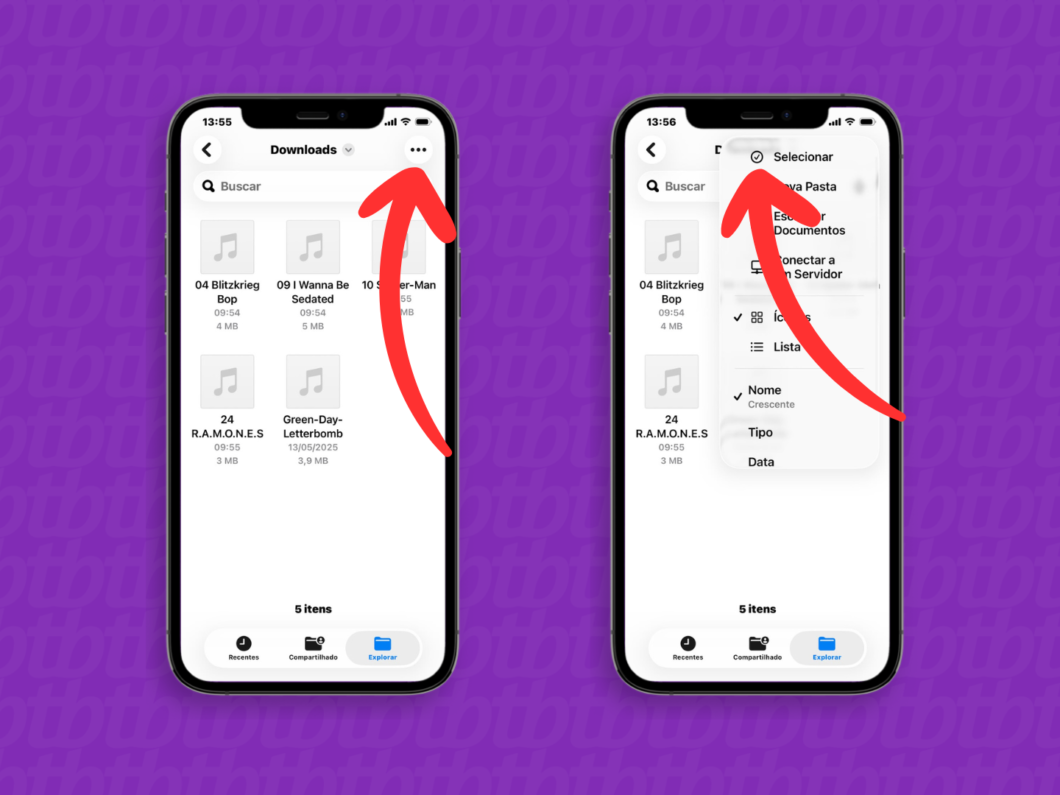
7. Selecione as músicas que deseja importar para o Spotify
Abra o menu de 3 pontos no topo da tela e toque na opção “Selecionar”. Em seguida, marque todas as faixas que deseja adicionar aos arquivos locais no Spotify.
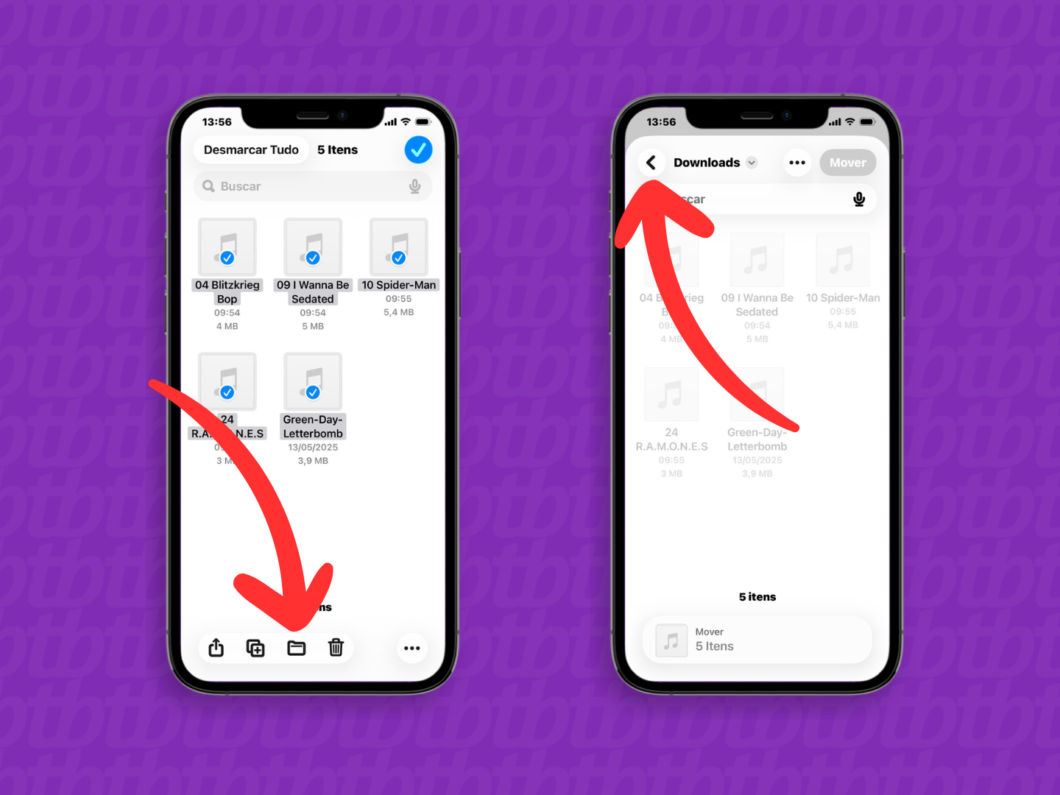
8. Volte à pasta “No Meu iPhone”
Toque no ícone de pasta no menu inferior e use o botão de voltar no canto superior direito para retornar à pasta “No Meu iPhone”.
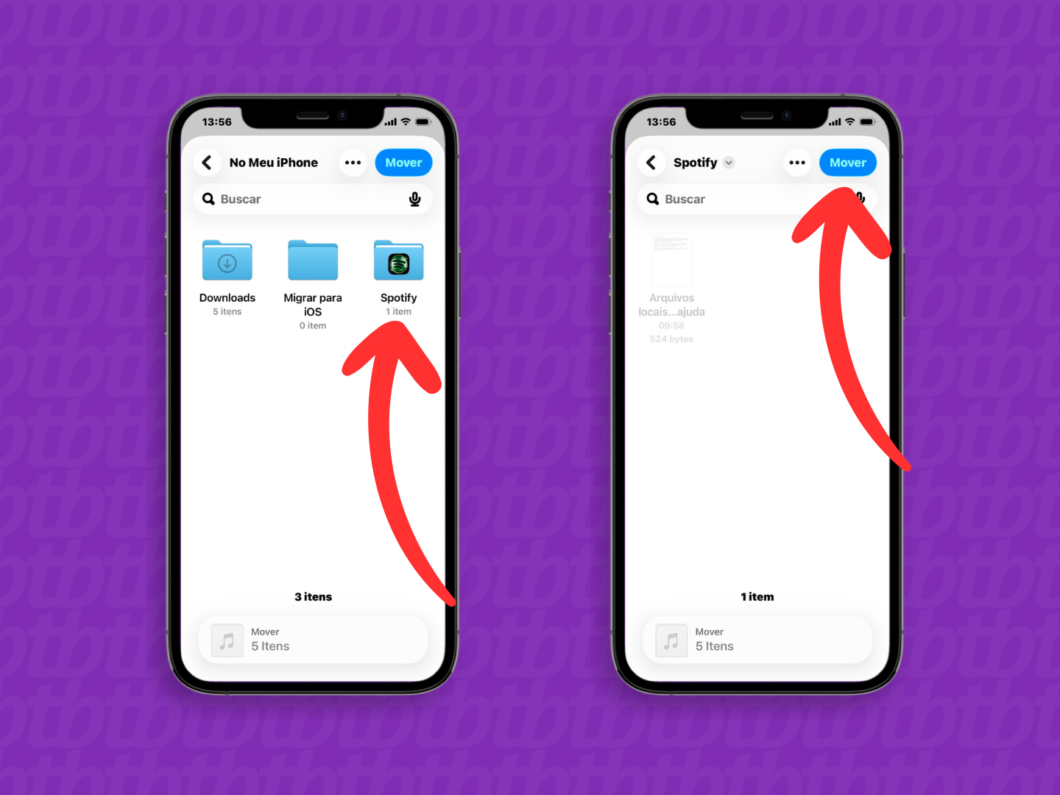
9. Mova os arquivos para a pasta “Spotify”
Acesse a pasta “Spotify” e toque no botão “Mover”, no canto superior direito, para transferir os arquivos para o diretório do app de música.
10. Acesse a biblioteca do Spotify
Retorne ao aplicativo do Spotify e toque na aba “Sua Biblioteca”, no canto inferior direito da tela.
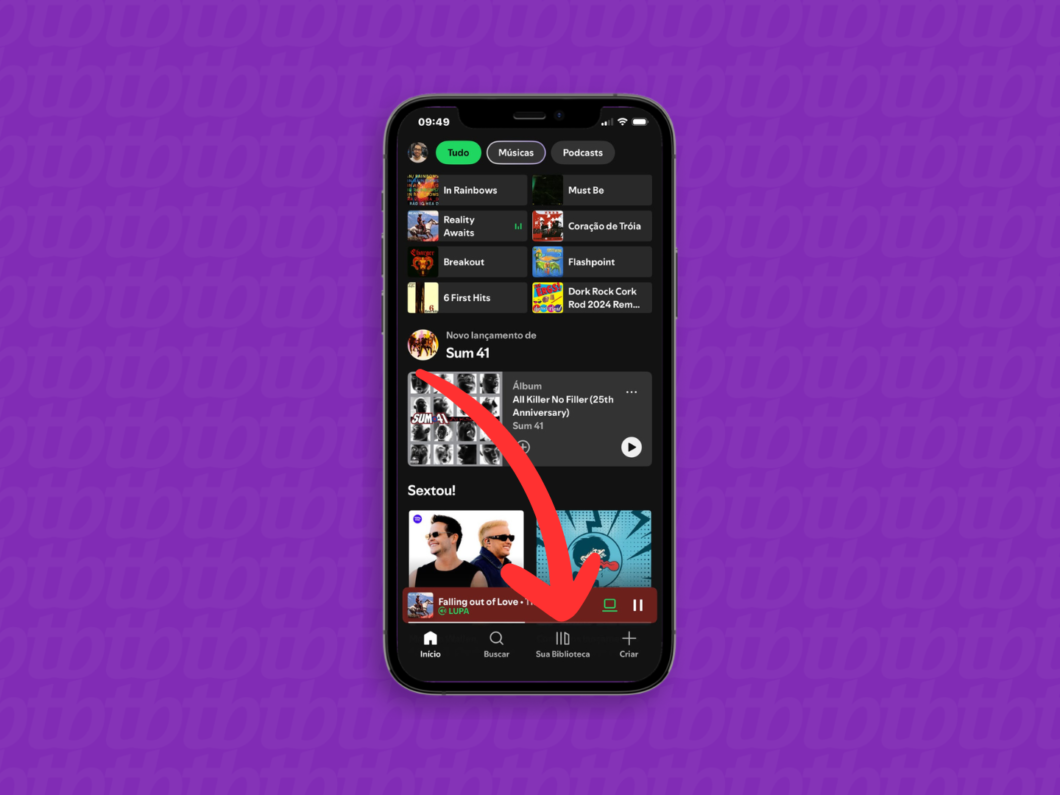
11. Veja os arquivos locais no Spotify
Acesse a pasta “Arquivos locais” para visualizar todas as faixas do armazenamento do iPhone que estão disponíveis para reprodução no Spotify.
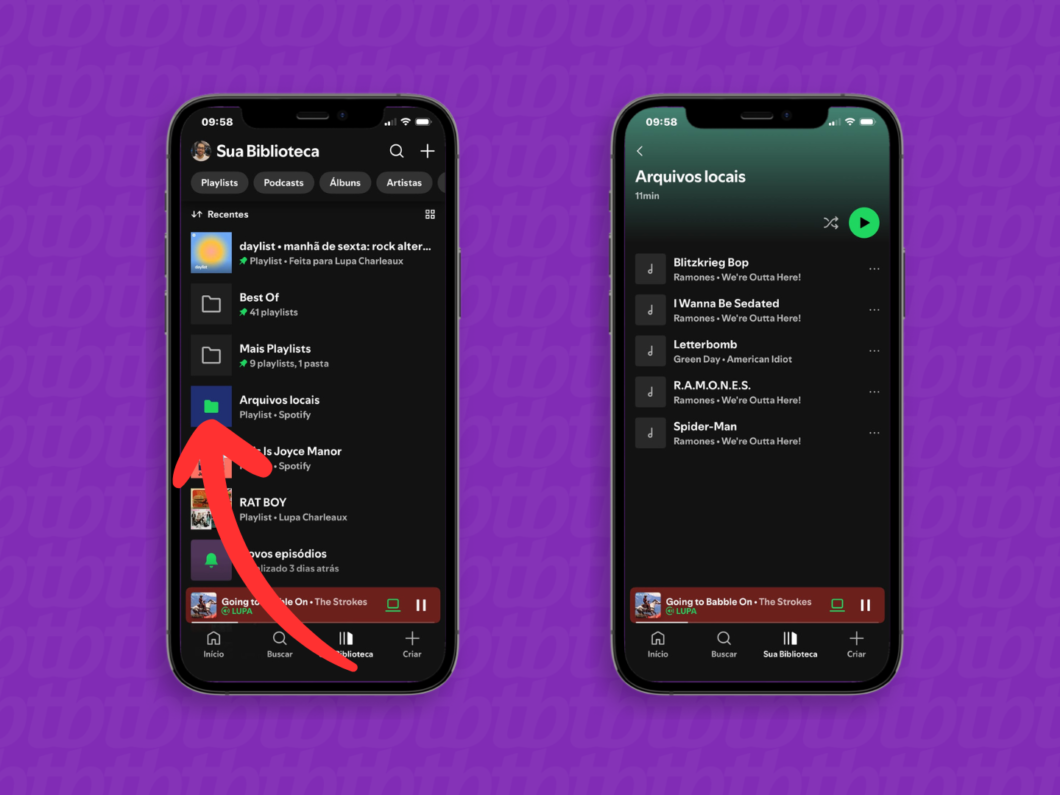
O que fazer para colocar minha música no Spotify
Se você é um artista e quer colocar suas músicas no Spotify para todos ouvirem, o processo é bem diferente e inclui várias etapas:
- Escolha uma distribuidora digital: contrate empresas parceiras do ecossistema de streaming para intermediar o envio das faixas e assegurar o recolhimento e repasse dos direitos autorais (royalties);
- Prepare o áudio masterizado: exporte o arquivo final em alta definição e sem compressão para garantir a fidelidade sonora e atender às especificações técnicas da plataforma;
- Organize os metadados do lançamento: cadastre corretamente os dados de composição, data de estreia e direitos autorais para garantir a catalogação e o pagamento das execuções;
- Crie uma arte de capa adequada: produza a capa do single ou álbum em formato quadrado (1:1) e em alta resolução, evitando recortes acidentais ou a rejeição da imagem pela auditoria do serviço;
- Envie os arquivos com antecedência: faça o upload do material no painel da distribuidora com semanas de margem para agendar e publicar música no Spotify;
- Reivindique o perfil no Spotify for Artists: cadastre-se na plataforma para verificar o perfil oficial, personalizar a marca e submeter faixas inéditas para a curadoria de playlists antes de lançar uma música no Spotify.
Qual o papel da distribuidora?
A distribuidora atua como a ponte entre o artista e o Spotify, enviando os arquivos de áudio e os metadados do lançamento segundo as exigências da plataforma. Além dessa entrega, ela gerencia os direitos autorais e recolhe os royalties das reproduções, sendo essencial para o artista colocar uma música no Spotify e monetizar o trabalho.
Qual a utilidade da página Spotify for artists?
O Spotify for Artists funciona como o painel de gestão do músico, permitindo personalizar a identidade visual e indicar faixas para a curadoria de playlists antes de subir a música no Spotify. A plataforma também entrega métricas de audiência e ferramentas para promover datas de apresentações e merchandising diretamente para os ouvintes.

Dúvidas sobre os arquivos locais do Spotify
Por que os arquivos locais do Spotify não aparecem no meu celular?
Estes são alguns pontos comuns que impedem o acesso de arquivos locais do Spotify no celular:
- Opção desativada nas configurações: a opção para exibir arquivos locais no Spotify precisa ser ativada manualmente no menu de configurações do aplicativo para liberar a sincronização com a biblioteca pessoal;
- Faixas fora da pasta correta: no iPhone, o sistema exige que as músicas estejam salvas na pasta do aplicativo para que ele consiga reconhecer e adicionar arquivos locais no Spotify;
- Formato incompatível ou proteção DRM: arquivos de áudio sem suporte do app ou protegidos por direitos autorais digitais (DRM) são bloqueados automaticamente por medidas de segurança;
- Playlist sem download ativado: a lista de reprodução que armazena as músicas precisa ter a opção de download ativada para permitir a integração dos arquivos em MP3 com o Spotify;
- Cache corrompido ou app desatualizado: falhas temporárias e acúmulo de dados residuais podem impedir a exibição, exigindo a limpeza do cache, atualização do aplicativo ou reinicialização do sistema.
É possível sincronizar os arquivos locais entre celular e PC?
Sim, dá para sincronizar playlists com arquivos locais do Spotify entre o smartphone e PC, desde que ambos os dispositivos estejam utilizando a mesma conta. Assim, ao criar uma seleção de músicas no celular, ela será espelhada no aplicativo do computador.
Contudo, como o serviço não armazena essas faixas em servidores na nuvem, a reprodução depende de ter o mesmo arquivo em ambos os dispositivos. Esse processo garante que o ouvinte consiga integrar e ouvir músicas em MP3 com Spotify no PC, utilizando a cópia salva na memória do aparelho.
Posso apagar os arquivos de música depois que estiverem no Spotify?
Não, você não deve apagar a faixa do dispositivo, pois o Spotify apenas cria um atalho de leitura para os arquivos salvos na memória interna. Ao excluir a mídia original, o app perde a referência de origem e fica impossibilitado de adicionar arquivos locais no Spotify.
Diferente das faixas do catálogo oficial, esse recurso não faz upload para os servidores da nuvem nem armazena a música definitivamente na conta. O arquivo pode até tocar temporariamente pelo cache, mas sumirá da biblioteca quando o sistema atualizar o diretório.

Dúvidas sobre a distribuição de músicas no Spotify
É possível publicar uma música no Spotify sem uma distribuidora?
Não é possível postar uma música no Spotify sem o intermédio de uma distribuidora digital. Como a plataforma não aceita envios diretos do usuário, essas empresas trabalham para publicar os arquivos de áudio, gerenciar direitos autorais e repassar os ganhos.
Mesmo para artistas independentes sem gravadora, o uso de um serviço de distribuição é o único caminho para colocar música no Spotify. Tentar burlar esse fluxo usando formatos de podcast, por exemplo, infringe as regras da plataforma e pode levar à remoção do conteúdo.
Preciso pagar para colocar minha música no Spotify?
O Spotify não cobra taxas para hospedar suas faixas no catálogo, porém os custos dependem do serviço de distribuição contratado para a entrega digital. O investimento necessário varia de acordo com o modelo de negócios escolhido pelo artista para publicar música no Spotify.
Existem serviços intermediários que permitem subir música no Spotify de graça em troca de uma porcentagem dos royalties futuros. Já outras distribuidoras cobram anuidades fixas para lançamentos ilimitados ou taxas avulsas por cada single ou álbum enviado.
Quanto o Spotify paga por reprodução?
O Spotify não tem uma tarifa fixa por reprodução, mas dados da Ditto Music apontam uma média global que varia entre US$ 0,003 e US$ 0,005 por play. Em termos práticos, esse repasse equivale a um ganho estimado de US$ 3 a US$ 5 a cada mil execuções do seu catálogo.
A oscilação ocorre porque os royalties variam de acordo com o país do ouvinte, o modelo de conta (gratuita ou Premium) e a fatia do distribuidor. Assim, acumular um milhão de streams pode render entre US$ 3.000 e US$ 5.000, valor que ainda passa pelos descontos e divisões de direitos autorais.
Como adicionar músicas no Spotify: saiba importar ou lançar seu catálogo